Appearance
4. CI/CD パイプラインの実行
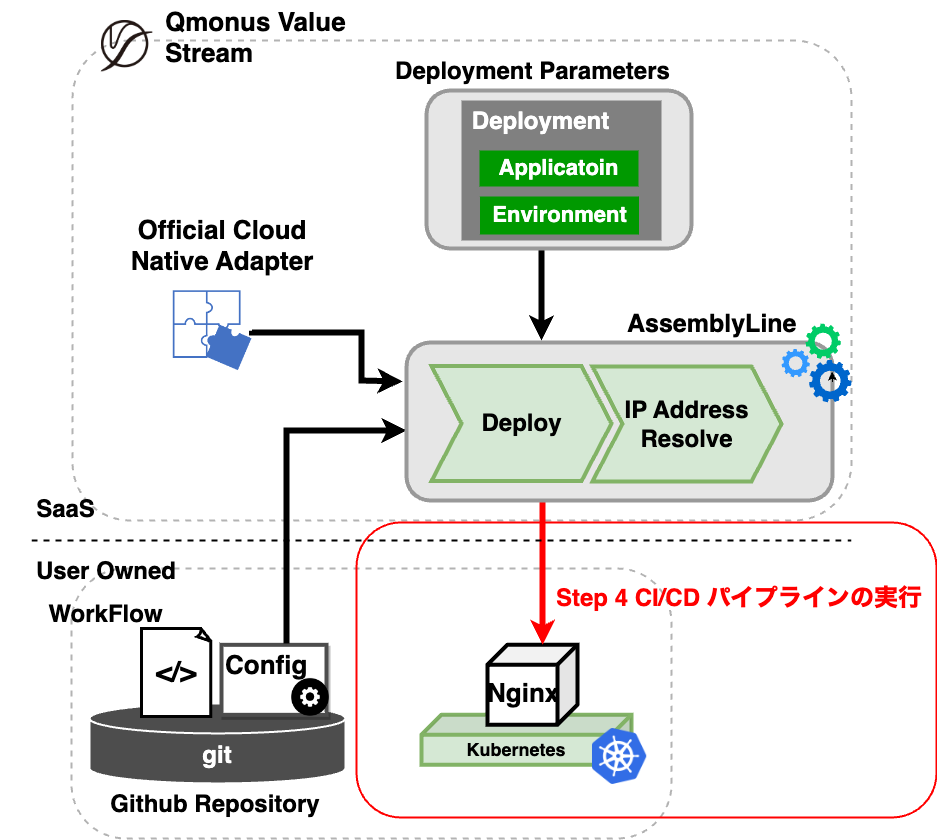
以下の図に示すように、Qmonus Value Streamに登録したCI/CDパイプラインを実行し、アプリケーションをデプロイします。
4-1. AssemblyLineの実行
登録したAssemblyLineを実行し、Nginx demoアプリケーションをKubernetesにデプロイします。
- 左メニューより、AssemblyLineを選択します。
- 画面中央に表示される
staging-deployを選択します。
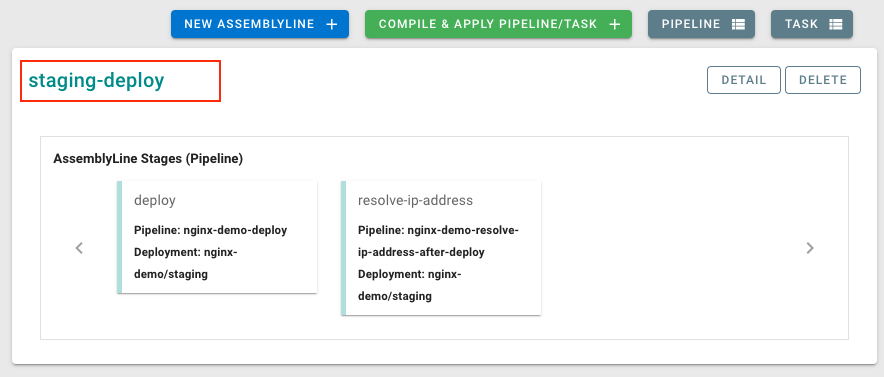
Pipelines (Stages) に表示されている
deployカードを選択し、画面下部のパラメータリストの、全てのパラメータが埋まっていることを確認します。 ※Evaluatedの列が緑色になっていればパラメータが登録されています。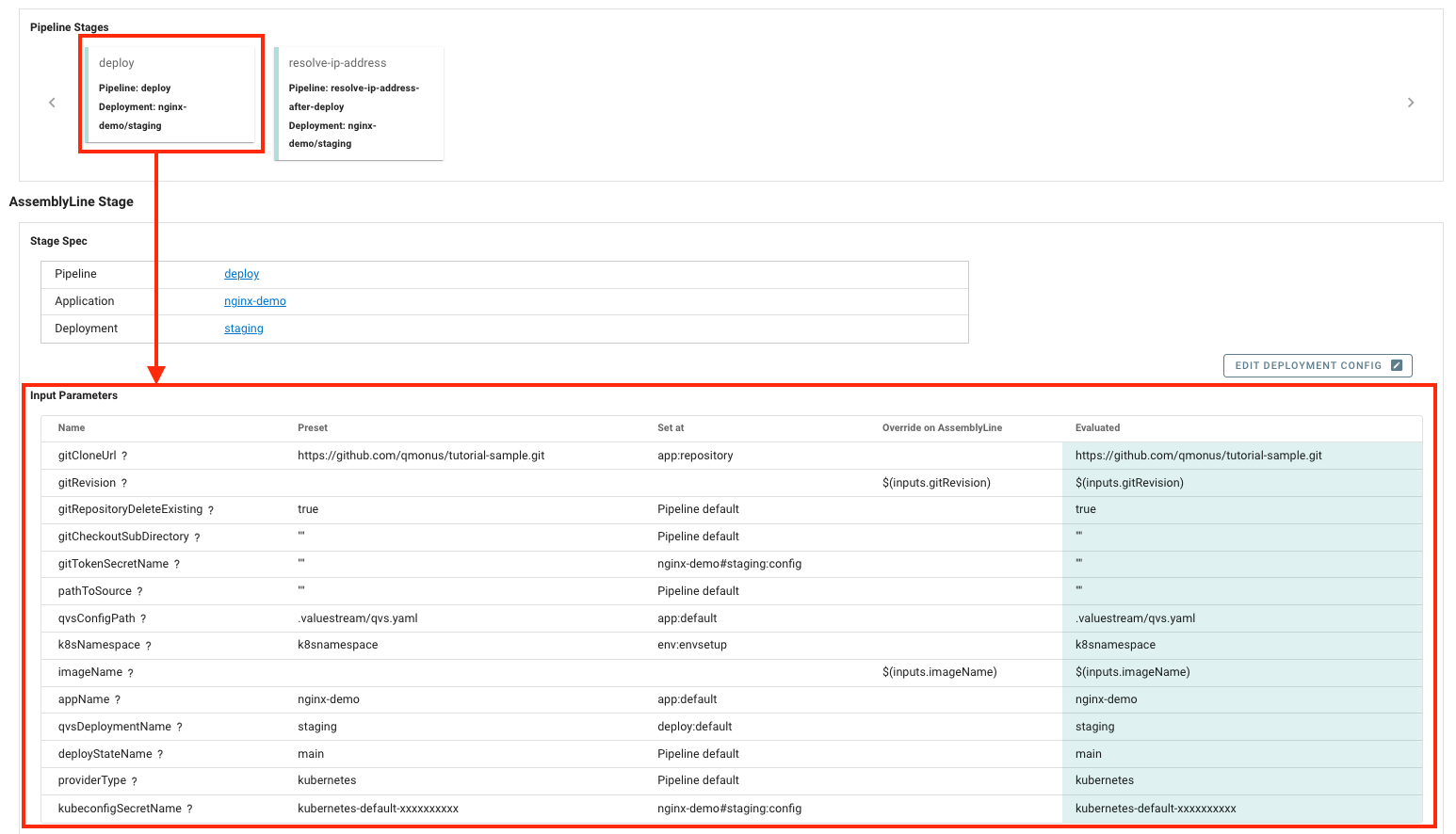
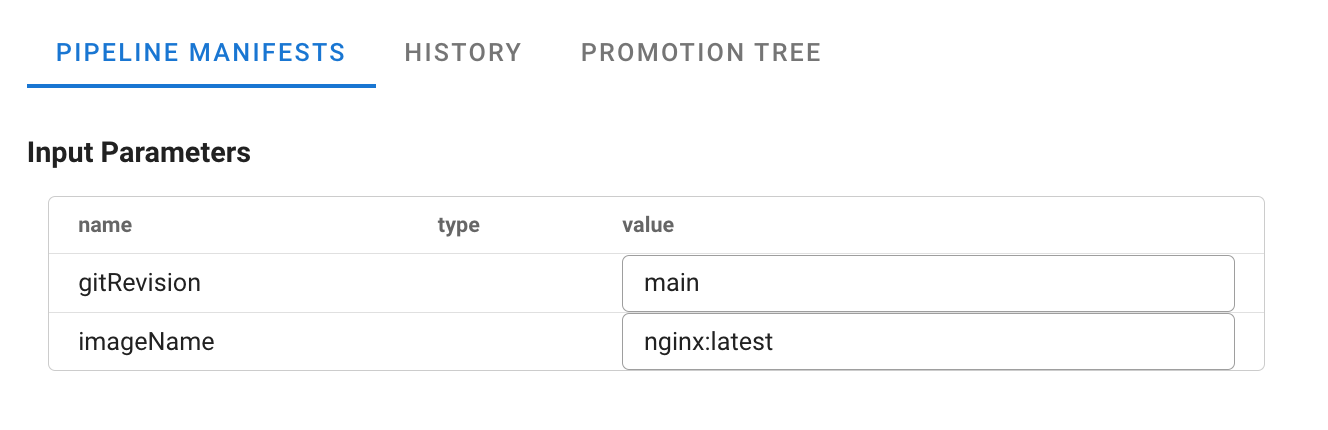
画面上部のに以下のInput Parameterを入力し、
RUNボタンを押下してCI/CDを開始します。- gitRevision:
main - imageName:
nginx:latest
- gitRevision:
4-2. AssemblyLineの確認
手順4-1実行後、自動的にAssemblyLineの進捗画面に遷移します。この画面で、AssemblyLineのステータス、ログ、イベントといったAssemblyLineの進捗を確認できます。
- ステータスの確認
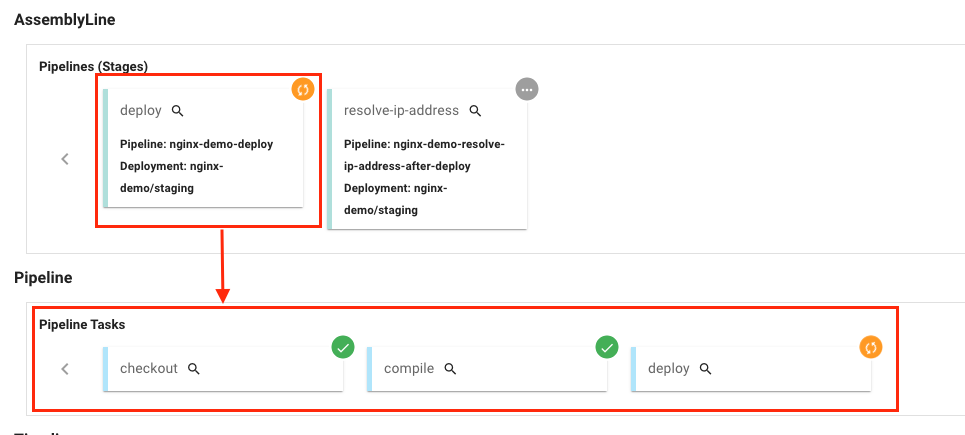
- Pipelines (Stages) に各Pipelineのステータスが表示されます。
- 表示されている
deployカードを選択することで、deploystageの中で実行されるTaskのステータスが確認できます。
AssemblyLineの完了
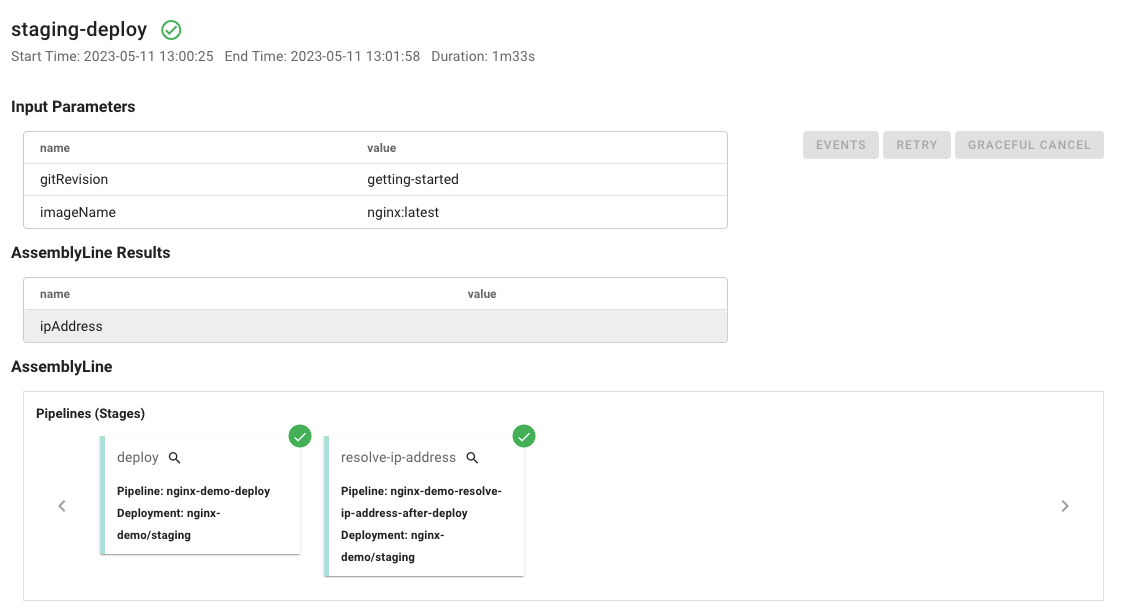
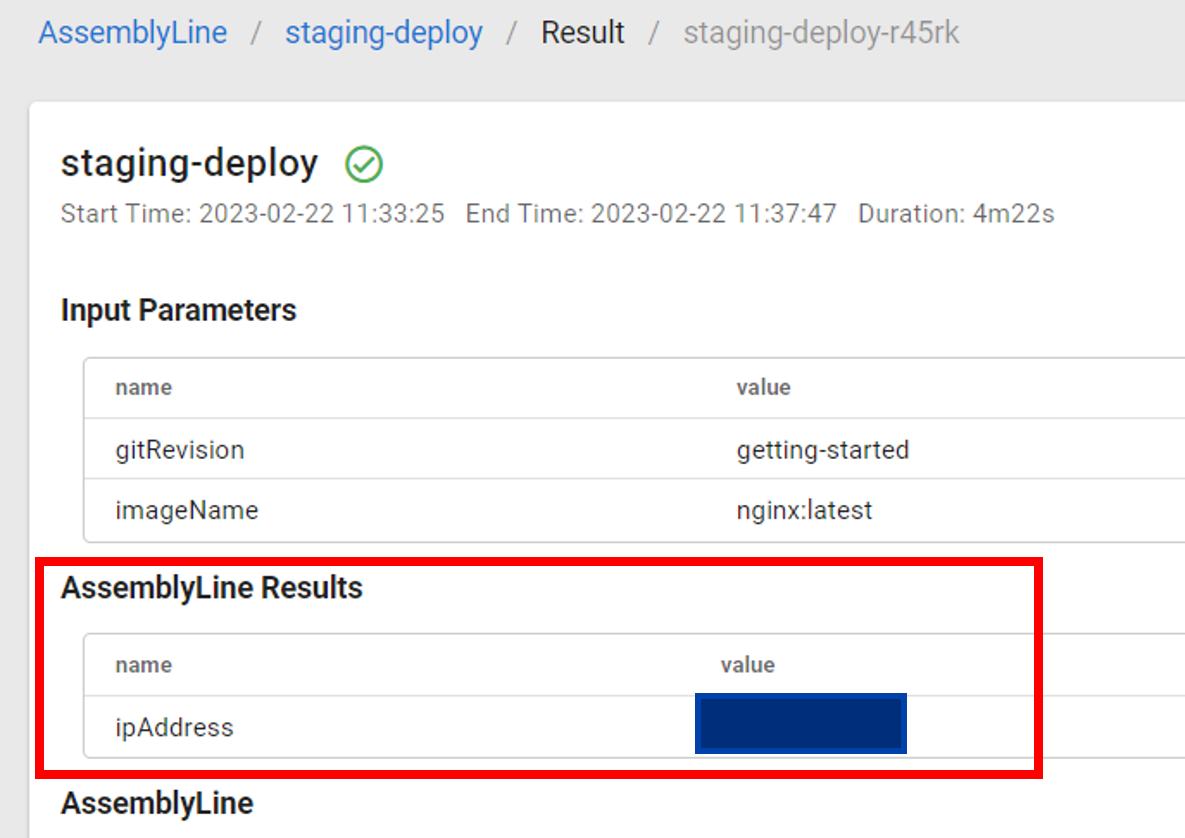
- AssemblyLineの実行が完了するとAssemlbyLineResult画面に遷移します。遷移されたら処理は完了です。
- AssemblyLineの実行が完了するとAssemlbyLineResult画面に遷移します。遷移されたら処理は完了です。
ログの確認
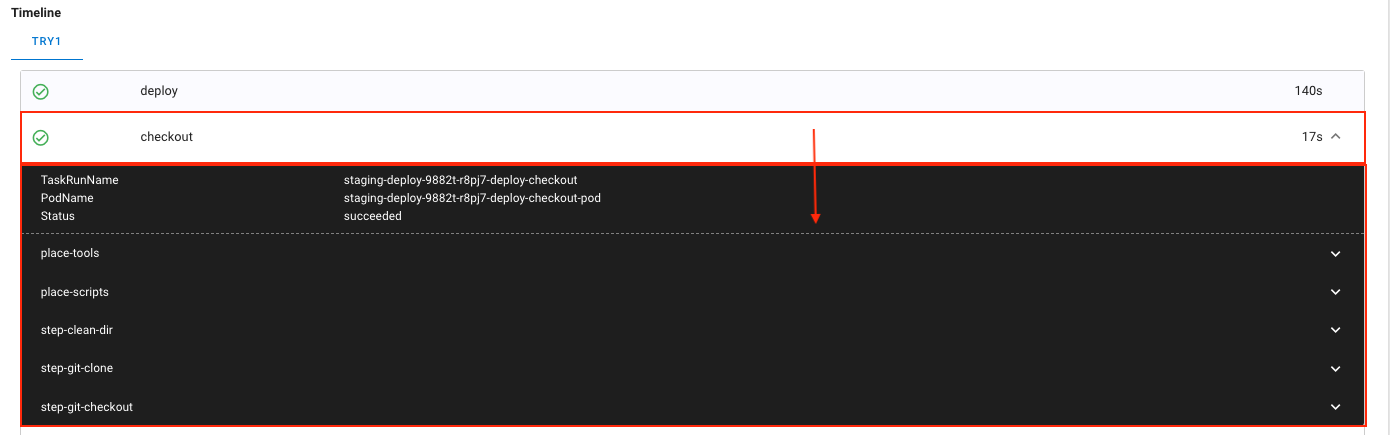
- ページ下部のTimelineに各Taskの詳細が表示されます。
- Task名を選択すると、Taskの中で実行済みおよび実行中のStepが表示されます。
- Step名を選択すると、Step中のログが確認できます。
イベントの確認
- AssemblyLineのPipeline,Taskのイベントを確認できます。AssemblyLineの起動に失敗した場合などは、原因を分析するためにこちらのログが役立ちます。
4-3. デプロイされたサンプルアプリケーションの確認
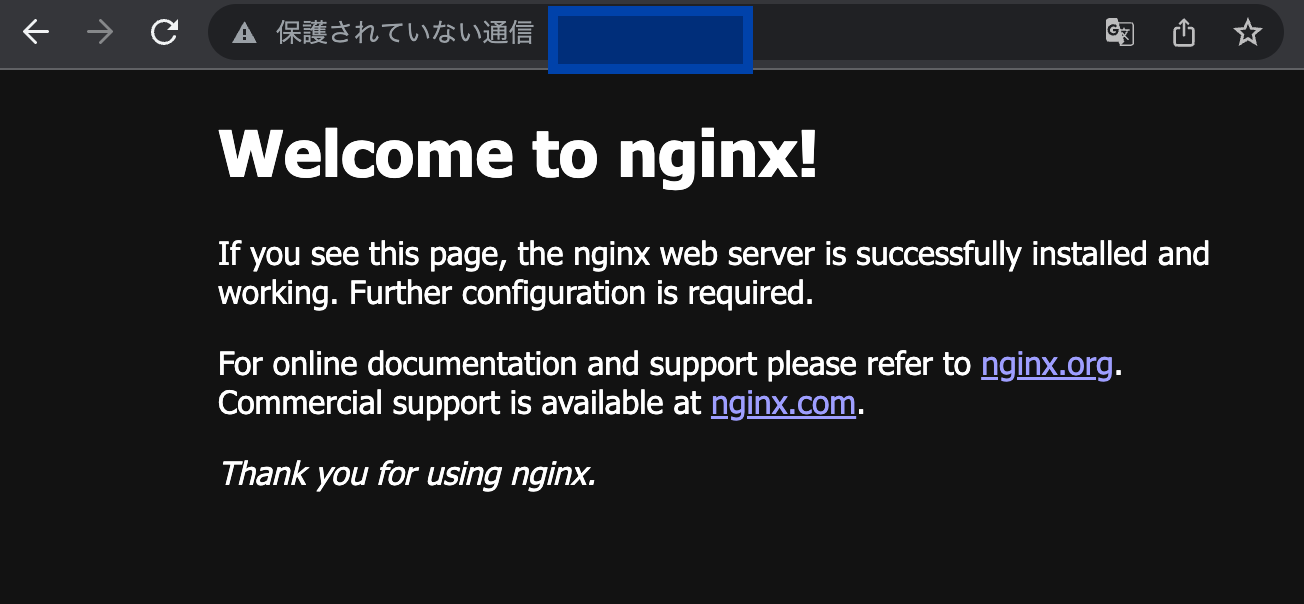
Kubernetesにアクセスして、デプロイに成功したアプリケーションを確認します。 AssemblyLine Resultsに表示されているIPアドレスはサンプルアプリケーションにアサインされたグローバルIPアドレスです。 ブラウザから http://${ipAddress} にアクセスします。
以下のようにWEBブラウザ上からNginxのwelcomeページにアクセスできれば完了です。