
Appearance
2. Deploymentの登録
Qmonus Value Stream でのデプロイに必要なApplicationや環境情報などのリソースを登録します。
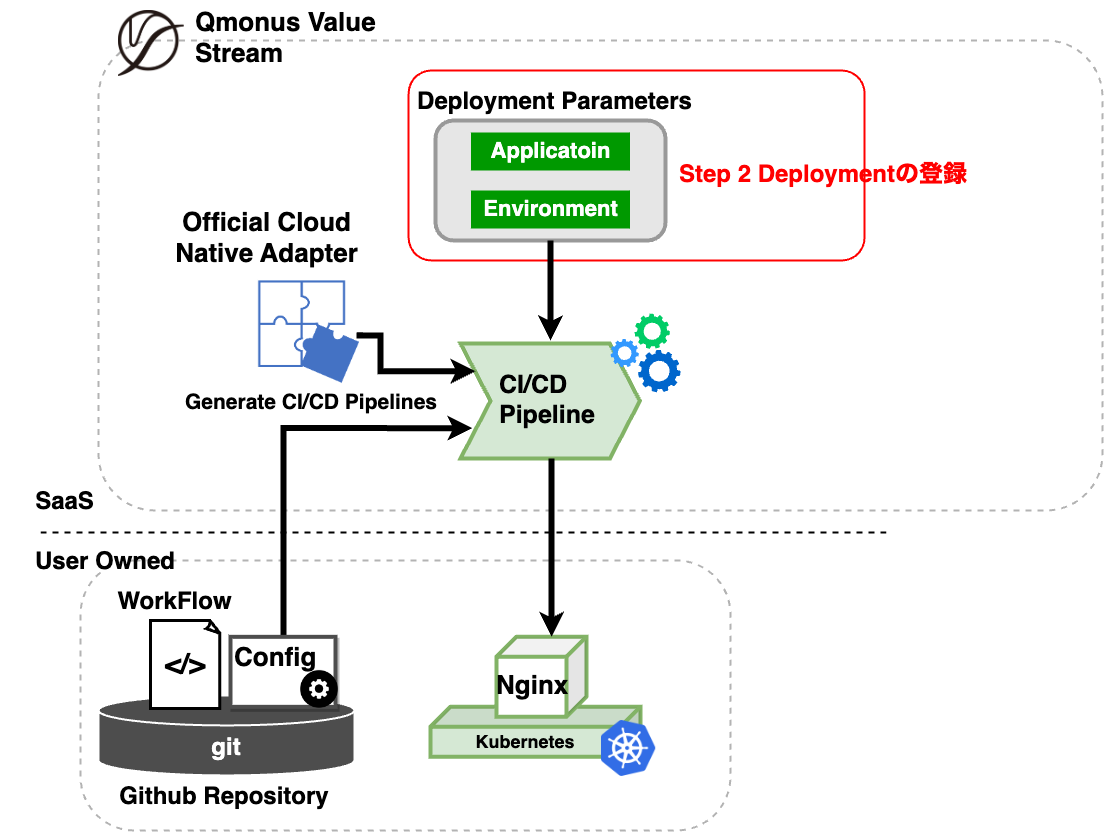
作業を始める前にQmonus Value Streamで登録するリソースの概要について簡単に紹介します。 Qmonus Value Streamでは、デリバリ対象のアプリケーション(Application)、デリバリ先の環境情報(Environment)及び、ApplicationとEnvironmentの組み合わせであるDeployment等を設定し、独自のIaC技術(Cloud Native Adapter)を用いることで、アプリケーションのデリバリを容易に行うことができます。
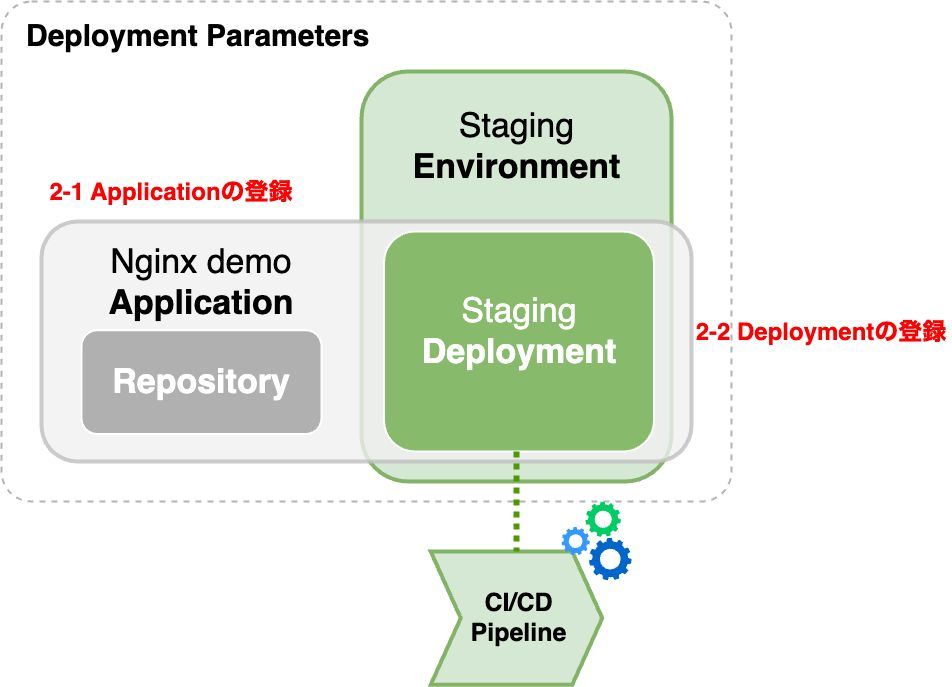
上記の図に示すように、Qmonus Value Streamにアプリケーションをステージング環境相当にデプロイするための設定 Deployment を登録します。
2-1. Applicationの登録
今回利用するサンプルアプリケーションを登録します。本手順では、Repositoryの登録も併せて行います。 アプリケーションに必要なリソースを作成し、QVS Config (利用するCloud Native Adapter等を指定するQmonus Value Stream設定ファイル) のパスを指定します。 Qmonus Value Streamは本手順によって、Cloud Native Adapterの構成を定義したQVS Configを読み出します。
Applicationとは
Qmonus Value Streamではデプロイ対象とのなるアプリケーションをApplicationリソースとして管理します。今回のチュートリアルではnginxアプリケーションが対応します。
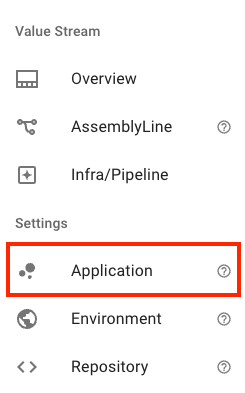
- 左メニューより、Applicationを選択します。
- 画面右上の
NEW APPLICATIONボタンを押下します。 - 各フォームに以下の値を入力します。
Display Name:
Nginx demoDescription: (任意の文章または空白)
QVS Config Repository:
+ Create New Repositoryを選択し、Repositoryの登録に従いRepositoryを作成します。(詳細は▶︎Repositoryの登録を開いてください。)Repositoryの登録
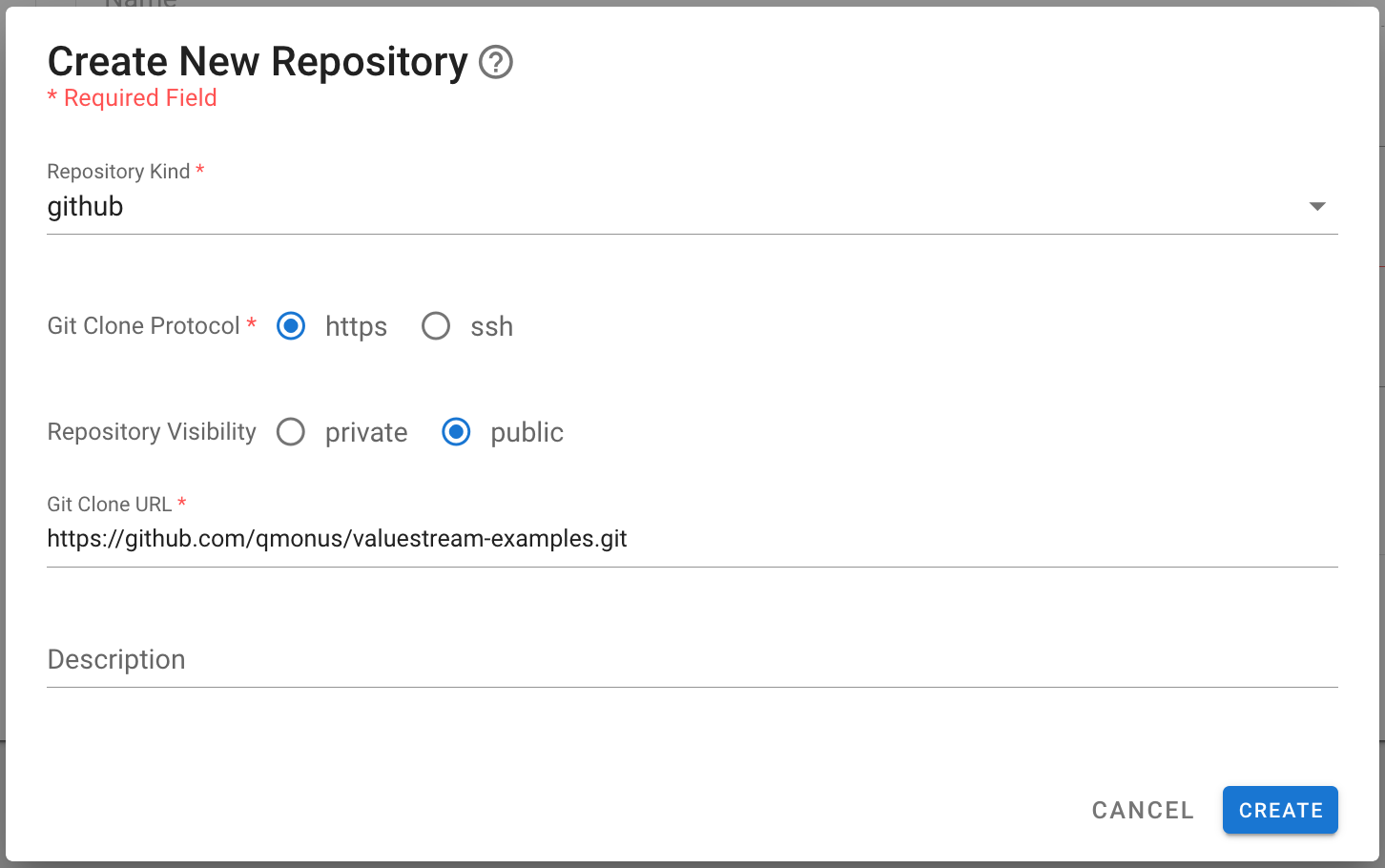
今回利用するサンプルアプリケーションをホストしているGit Repositoryを登録します。 ここで設定した情報はQmonus Value StreamがCI/CDパイプライン実行中に読み出すリポジトリ情報として利用されます。各フォームに以下の値を入力します。
- Repository Kind:
github - Git Clone Protocol:
https - Repository Visibility:
public - Git Clone URL:
https://github.com/qmonus/valuestream-examples.git - Description: (任意の文章または空白)
以下は、必要な値を入力した状態のRepositoryの登録画面です。
入力完了後、画面右下の
CREATEボタンを押下してRepositoryを登録します。Repositoryとは
Repositoryとは、デプロイ対象となるアプリケーションのソースコードが格納されているGitリポジトリに関する情報を管理するリソースです。またRepositoryはApplicationリソースに紐付けられます。ここで指定されたリポジトリにはDockerfileやQVS Configが格納されます。
- Repository Kind:
QVS Config File Path:
.valuestream/qvs.yaml
以下は、必要な値を入力した状態のApplicationの登録画面です。
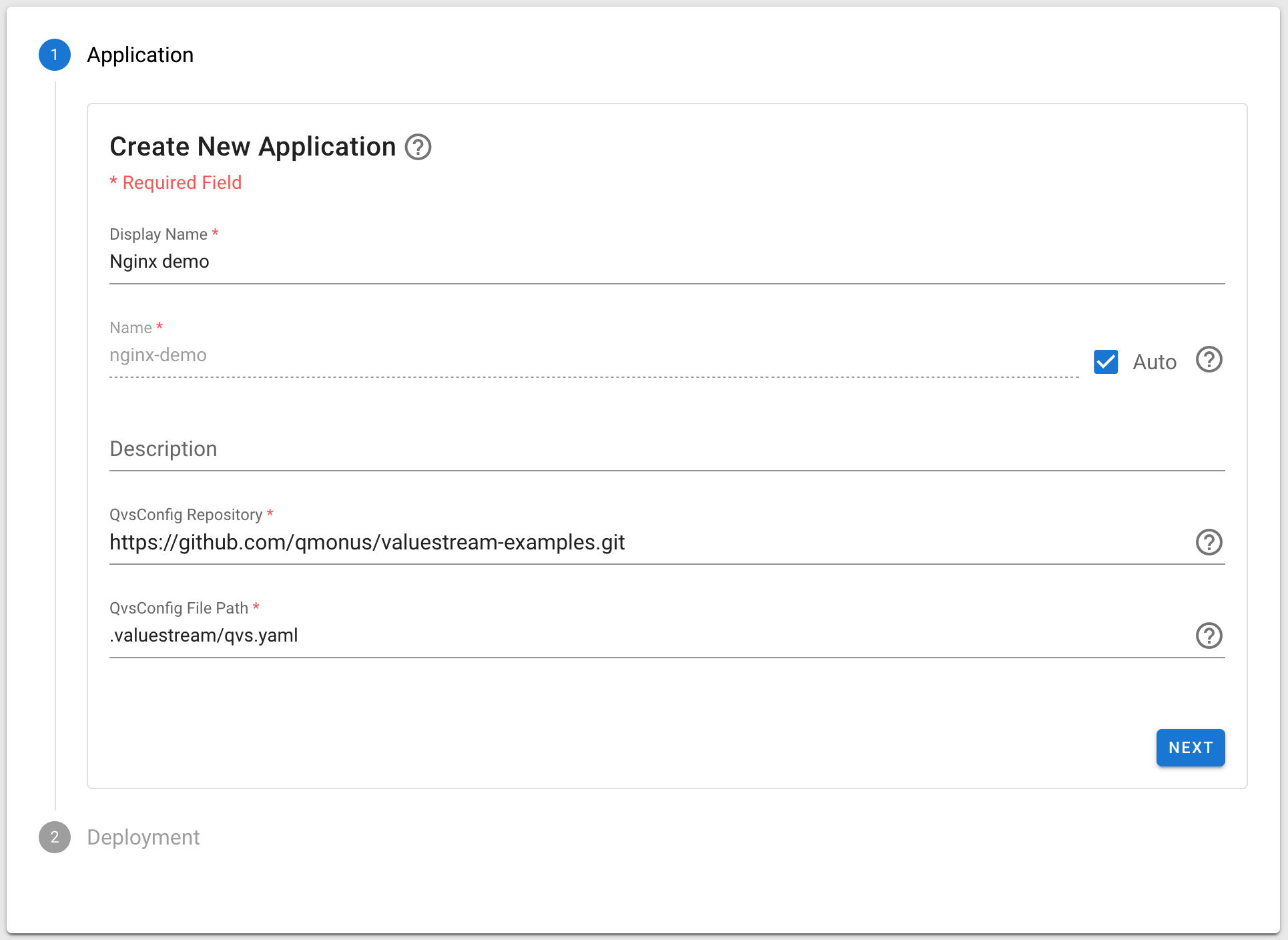
4.画面右下のNEXTボタンを押下してApplicationを作成します。
2-2. Deploymentの登録
手順2-1を実施後、自動的にDeploymentの登録画面に遷移します。 Deploymentリソースは、指定したApplicationを指定したEnvironmentにデリバリするための定義で、Environmentを指定して作成します。 本手順では、Environmentの登録も併せて行います。 ここでは、手順2-1で登録したApplicationをStaging環境にデプロイするための設定を作成します。さらに、Kubeconfig(QVSからkubernetesクラスタへデプロイするための接続設定)を登録します。
Deployment とは
Deploymentとは、どのアプリケーションをどこにデプロイするのかを定義するリソースです。1つのApplicationと1つのEnvironmentで構成されます。今回のチュートリアルではnginxアプリケーションをユーザが準備したKubernetesへデプロイするといった情報が定義されます。
各フォームに以下の内容を入力します。
Environment:
+ Create New Environmentを選択し、Environmentの登録に従いEnvironmentを作成します。(詳細は▶︎Environmentの登録を開いてください。)Environmentの登録
デプロイ先となる環境を登録します。検証環境、商用環境といった、プロジェクト/プロダクトに応じて任意の環境を定義してください。今回はサンプルとして、検証環境(Staging)としてチュートリアルを進めます。
各フォームに以下の値を入力します。
- Display Name:
staging - Description: (任意の文章または空白)
- Provisioning Target:
- Kind:
kubernetes - DisplayName:
k8s-cluster-staging - Alias:(空白)
- Kind:
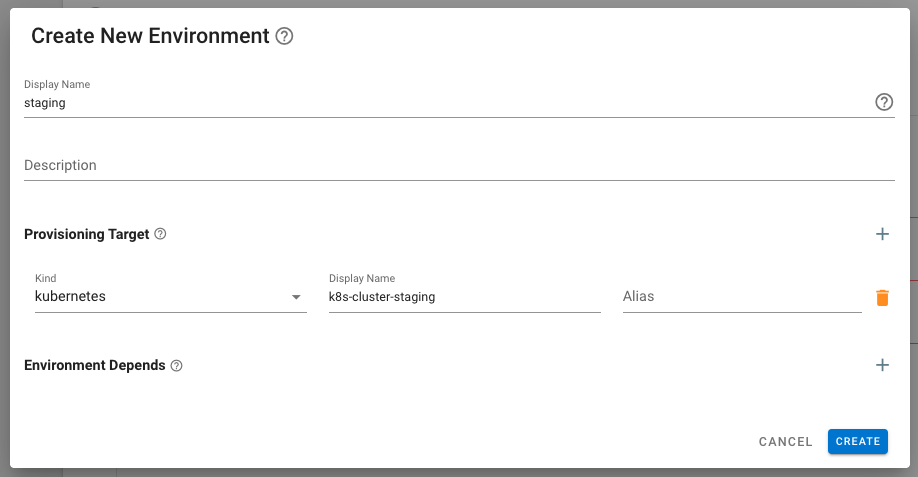
画面右下の
CREATEボタンを押下してEnvironmentの登録を完了します。Environment とは
Environmentとは、Applicationのデリバリ先を定義したリソースです。またProvisioning Targetsによってデプロイ先の環境を指定します。今回のチュートリアルではProvisioning Targetsにユーザが準備したKubernetesを指定します。Qmonus Value Streamが推奨する環境の考え方については、環境定義を参考にしてください。
- Display Name:
Display Name:
stagingName: (Environment選択時に自動入力)
Credentials
- namespace: デプロイするKubernetesのNamespace
- kubeconfig: Kubeconfigのテキストデータ
kubeconfigのvalidation
QVSではkubeconfig登録時にkubeconfigのvalidationが行われます。 "Successfully validated your token."と表示されていれば正しいkubeconfigが入力されています。
WARNING
- namespaceは
Optionalとなっていますが、本チュートリアルでは必ず入力してください。 - kubeconfigにはテキストデータを、改行などを含めず全て貼り付けて登録してください。
以下は、必要な値を入力した状態のDeploymentの登録画面になります。
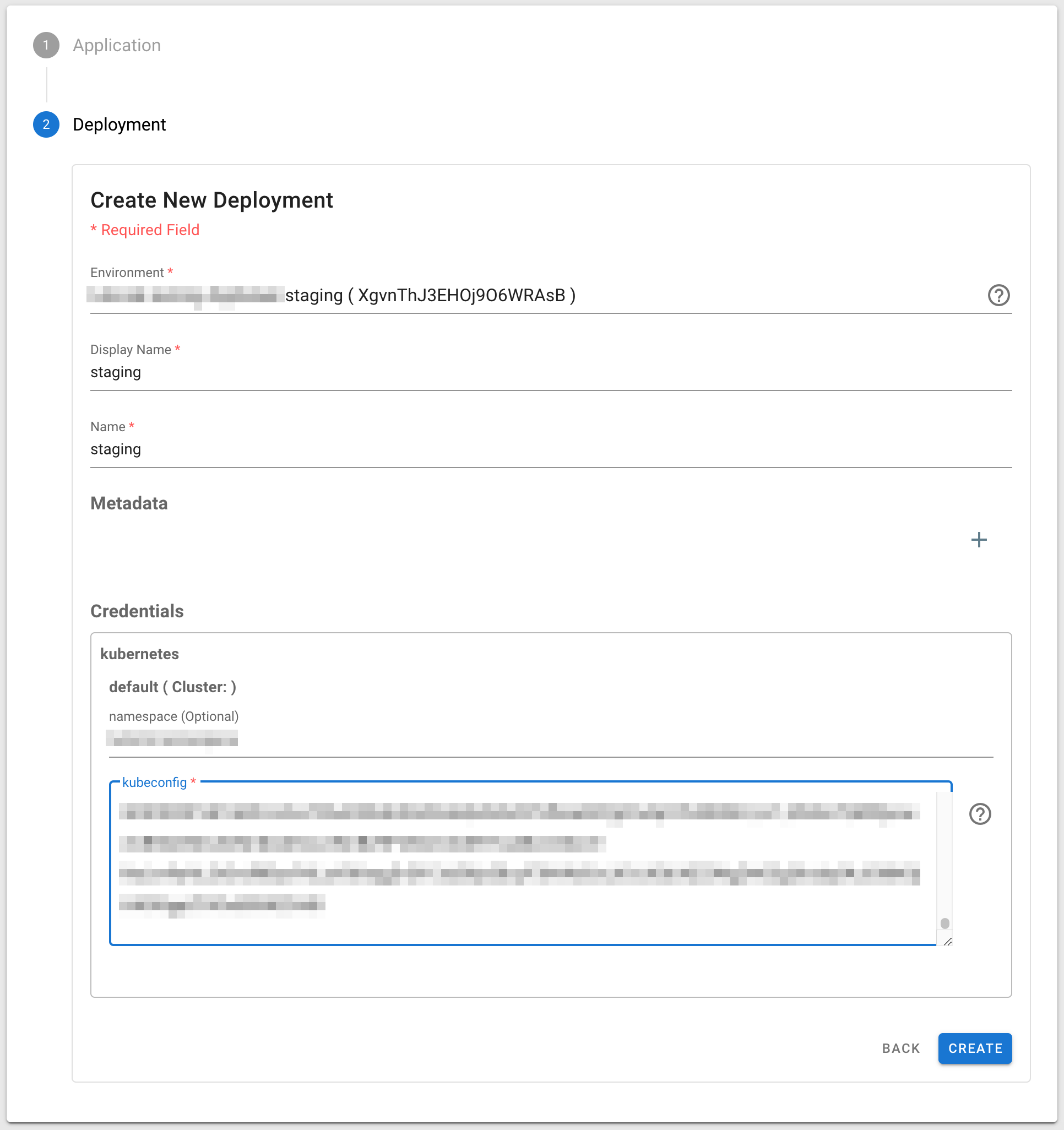
入力完了後、画面右下の CREATE ボタンを押下してDeploymentの登録を完了します。
以上でDeploymentの登録は完了です。