
Appearance
3. CI/CDパイプラインの登録
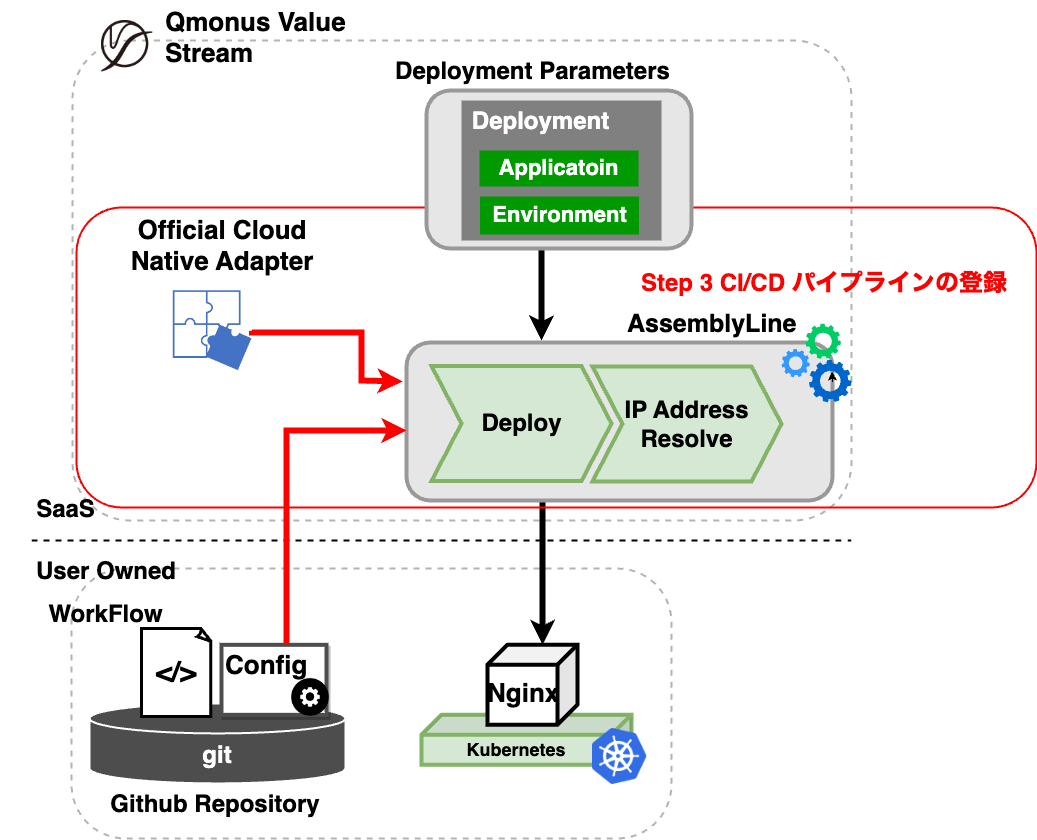
以下の図に示すように、Qmonus Value StreamにCI/CD パイプラインを登録します。NginxやLoad Balancer リソースのデプロイを行うPipeline、デプロイしたアプリケーションにアクセスするためLoad Balancer の外部IPアドレスを取得するPipeline、そして、それら2つのPipelineの実行を制御するAssemblyLineを作成します。
3-1. Pipeline Manifestの生成および登録
リポジトリに含まれるQVS Configファイルをコンパイルし、Qmonus Value StreamにPipeline Manifestを登録します。
今回コンパイルして生成されるPipeline ManifestにはTaskとPipelineの2つの要素を含みそれぞれ下記のような役割を持ちます。
| Name | Description |
|---|---|
| Task | CI/CDパイプライン中に実行する最小単位の処理の定義 |
| Pipeline | Taskを順序制御するための定義 |
Qmonus Value Streamでは、1つのPipelineを"Stage"と定義しています。 今回はTaskを逐次実行するDeploy用Pipelineを登録します。 Pipelineは、逐次実行に加えて、並列でTaskを実行することも可能です。
QVS Configファイルのコンパイルは以下の手順で行います。
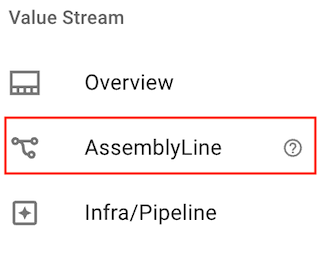
- 左メニューより、AssemblyLineを選択します。
- 画面上部の
COMPILE & APPLY PIPELINE/TASKボタンを押下します。

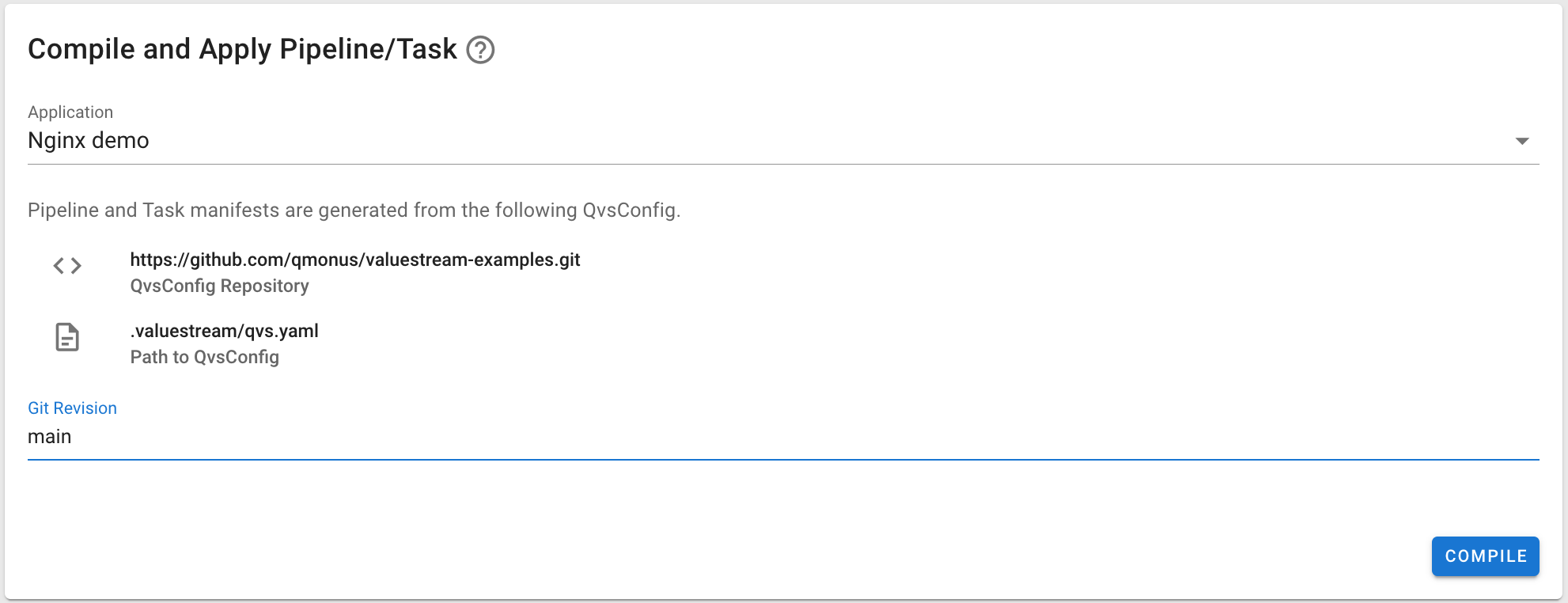
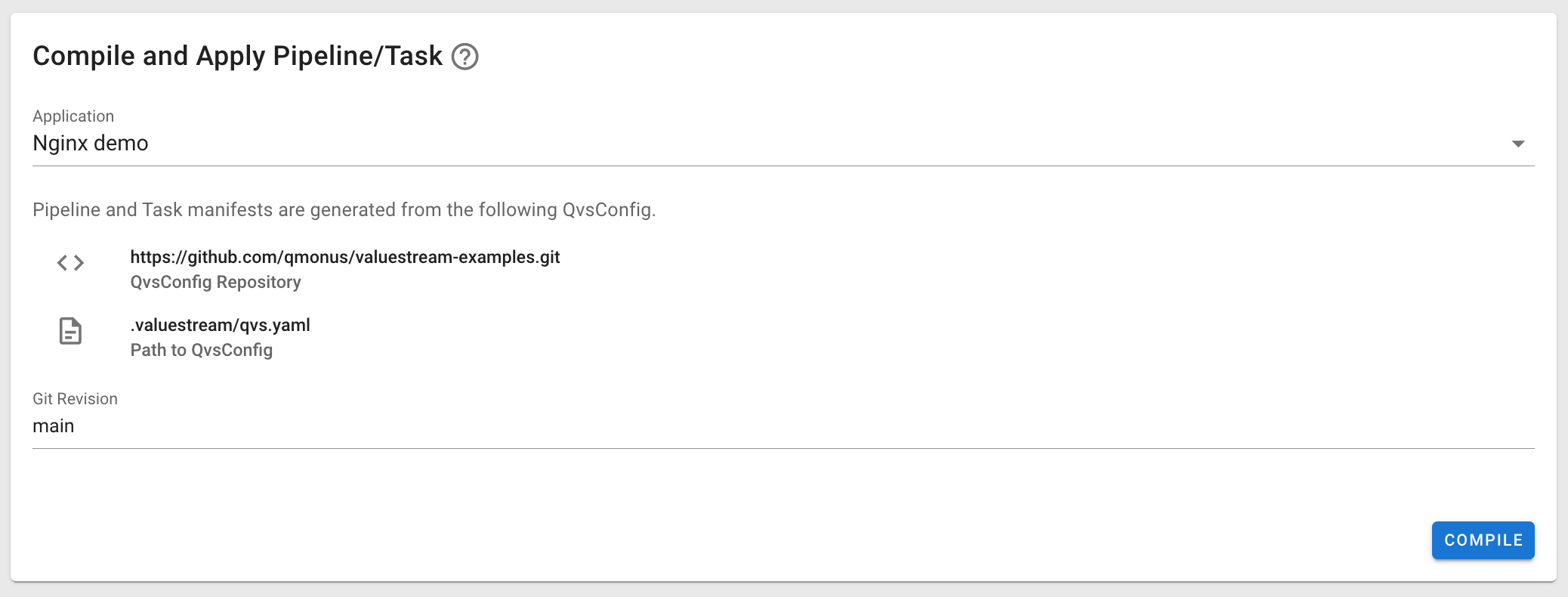
- Applicationの一覧からNginx Demoを選択します。
- GitRevisionにmainと入力します。
- 画面右下の
COMPILEボタンを押下します。
- 処理が完了したら画面下部の
APPLYボタンを押下します。
- Applyが完了したらAssemblyLineの画面に戻り、画面右上の
PIPELINEボタンを押下します。

- Pipeline一覧に
nginx-demo-deployとnginx-demo-resolve-ip-address-after-deployが表示されていることを確認します。 - 再度AssemblyLineの画面に戻り、画面右上の
TASKボタンを押下します

- Task一覧に
nginx-demo-git-checkout、nginx-demo-compile-design-pattern、nginx-demo-deployment-worker、nginx-demo-resolve-ip-addressが表示されていることを確認します。
以上で Pipeline Manifestのコンパイルと登録は完了です。
3-2. AssemblyLineの登録と確認
Pipelineを直列・並列に組み合わせて、ビルド・デプロイ・リリースまでのCI/CDタスクを一気通貫で行うワークフローの定義である、AssemblyLineを登録します。
AssemblyLineとは
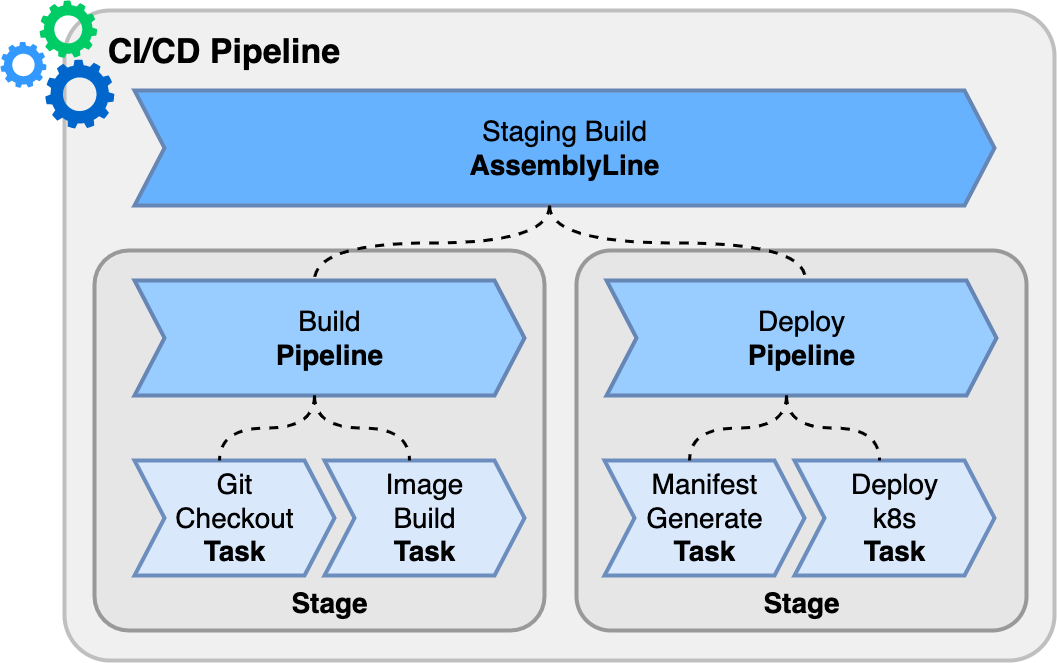
AssemblyLineとはPipelineとTaskを直列・並列に組み合わせたCI/CDタスクのワークフローです。各リソースの関係は以下のようになっています。詳しくはCI/CDパイプラインリソース説明を参照してください。
左メニューより、AssemblyLineを選択します。
画面上部の NEW ASSEMBLYLINE ボタンを押下します。

AssemblyLineの編集画面に移動したら、画面右上の
IMPORTボタンを押下します。
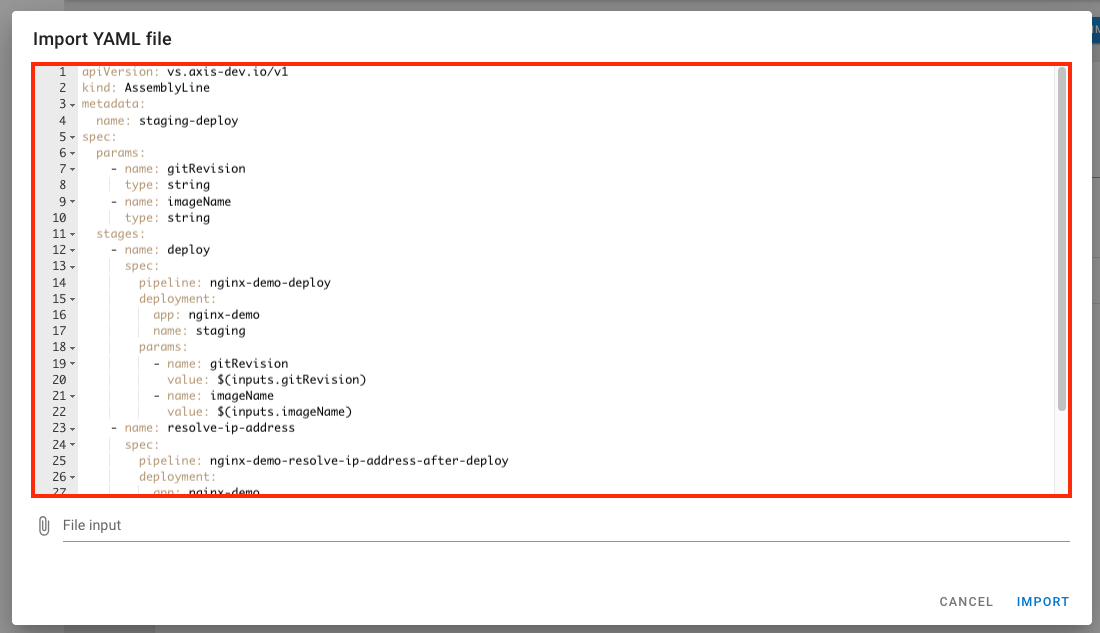
インポート画面に移動したらassemblyline-staging.yamlの内容を全てコピーして、ymlエディタに貼り付けます。AssemblyLine Manifestの内容についての詳細はこの後の解説パートで説明します。
IMPORTボタンを押下します。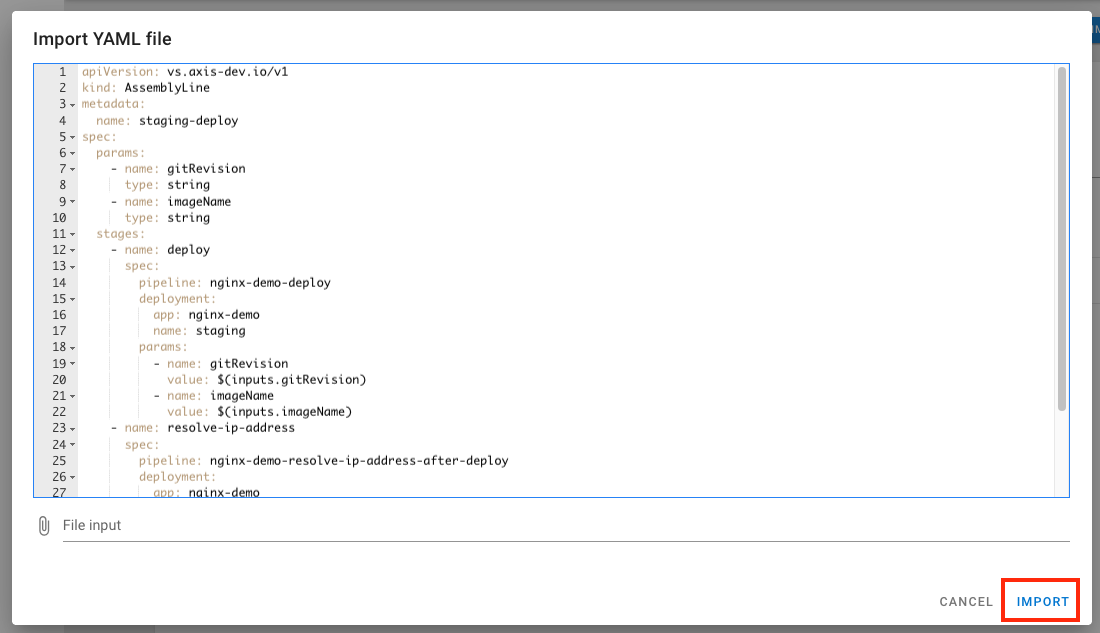
インポートに成功するとAssemblyLine登録画面に内容が反映されます。
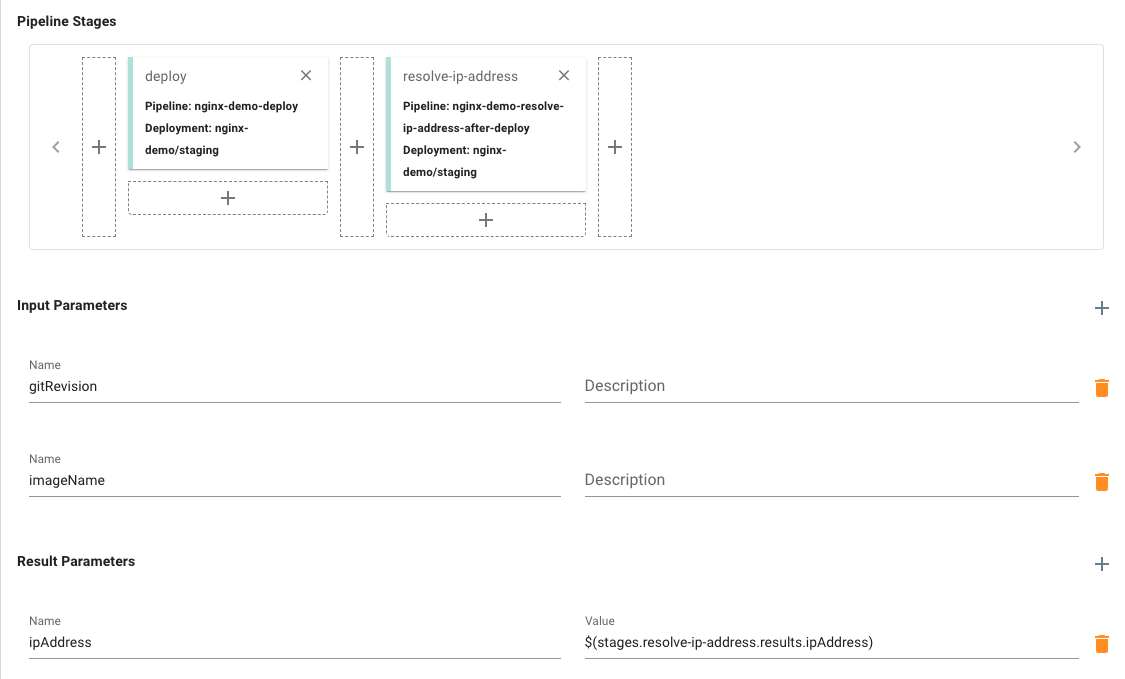
画面下部の
SAVEボタンを押下します。登録が完了するとAssemblyLine一覧画面に遷移します。画面中央に表示される
staging-deployを選択します。
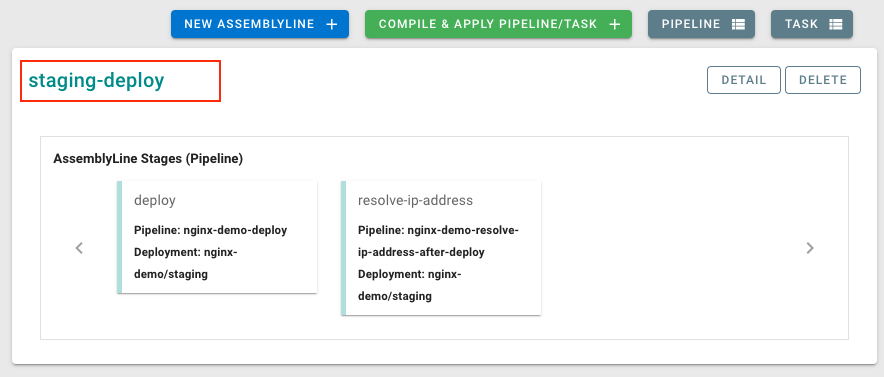
- AssemblyLineと構成するPipeline Stagesが表示されることを確認します。
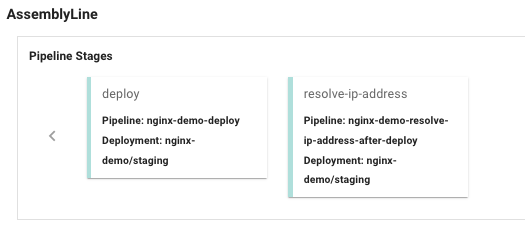
表示されていればAssemblyLineの登録と確認は完了です。